
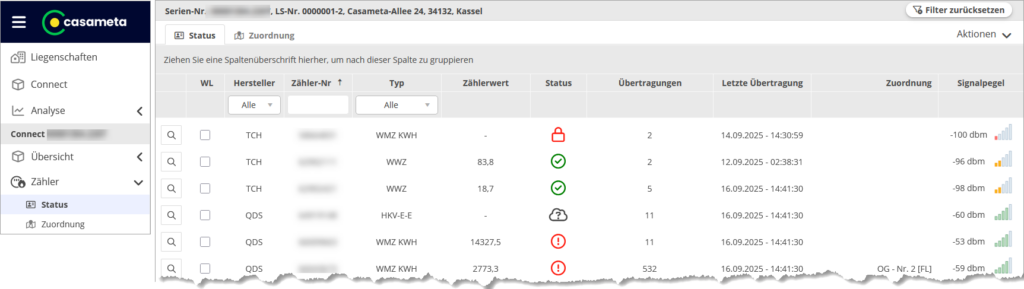
Tabelle “Status” #
Filter #
Such-Auswahlfeld “Hersteller” #
Wählen Sie hier den Hersteller der Zähler aus, nach denen Sie suchen wollen. Eine Liste der genutzten Herstellerkürzel steht hier zur Verfügung.
Suchfeld “Zähler-Nr” #
Geben Sie hier Teile oder die gesamte Zählernummer ein, nach der Sie suchen wollen. Hierbei handelt es sich um die Nummer, die auf dem Gerät aufgedruckt ist. Eine gültige Zählernummer ist immer 8-stellig.
Such-Auswahlfeld “Typ” #
Wählen Sie hier den Zählertyp aus, nach dem Sie suchen wollen.
Suchfeld “Ziehen Sie eine Spaltenüberschrift hierher (…)” #
Gruppiert alle vorhandenen Zähler nach der jeweilig gewählten Kategorie.
Inhalt #
Spalte “Details” #
Wechselt in die Ansicht “Connect / Zähler / Details” für den jeweiligen Zähler.
Spalte “WL” #
Setzt den jeweiligen Zähler auf die Whitelist (WL). Die Whitelist erlaubt es, nur relevante Zähler zu empfangen. Wird eine Menge von Zählern als Whitelist markiert, so werden nur noch diese empfangen.
Das Gateway spart mit einer Whitelist Strom und verringert das verbrauchte Datenvolumen. Dies wirkt sich positiv auf die Laufzeit der Batterie und SIM-Karte aus.
Falls manuell keine Whitelist erstellt wurde, setzt das System diese automatisch, sobald folgende Bedingungen erfüllt sind:
- Es wurde seit 90 Tagen keine neue Zuordnung eines Zählers zur Liegenschaft vorgenommen.
- Es fand keine manuelle Löschung der Whitelist innerhalb der letzten 31 Tage statt.
Die automatische Whitelist beinhaltet alle der Liegenschaft zugeordneten Zähler.
Wenn Sie nach Setzen der WL einen neuen Zähler montieren, wird dieser vom Gateway nicht empfangen. Entfernen Sie die WL zunächst und warten Sie die nächste Datenübertragung ab. Weitere Infos finden Sie unter “Zähler / Neuen Zähler einbinden”.
Spalte “Hersteller” #
Gibt den Hersteller des jeweiligen Zählers an.
Spalte “Zähler-Nr.” #
Gibt die Zählernummer des jeweiligen Zählers an.
Spalte “Typ” #
Gibt den Typ des jeweiligen Zählers an, z.B. Wärmemengenzähler (WMZ) oder Heizkostenverteiler (HKV).
Spalte “Zählerwert” #
Gibt den aktuellen Wert des jeweiligen Zählers an.
Spalte “Status” #
Gibt den Status des jeweilig angezeigten Zählers durch ein Symbol an.
| Symbol | Name | Bedeutung |
|---|---|---|
 |
OK | Der Zähler wird unverschlüsselt ausgelesen und der Status des Zählers ist OK. |
 |
Entschlüsselt OK | Der Zähler wurde entschlüsselt, die Daten werden ausgelesen und der Status des Zählers ist OK. |
 |
Fehler | Der Zähler meldet einen Fehler. Unter Umständen können weitere Informationen unter “Zähler / Details“ im Reiter “Status” aus der Tabellenspalte “Wert” entnommen werden. Die Angabe dieser Informationen ist abhängig von Modell und Hersteller des Zählers. |
 |
Entschlüsselt Fehler | Der bereits entschlüsselte Zähler meldet einen Fehler. Wenn Sie Ihre Maus über den roten Kreis auf dem Symbol bewegen, werden Ihnen weitere Informationen zur Art des Fehlers angezeigt. Unter Umständen können weitere Informationen unter “Zähler / Details“ im Reiter “Status” aus der Tabellenspalte “Wert” entnommen werden. Die Angabe dieser Informationen ist abhängig von Modell und Hersteller des Zählers. |
 |
Verschlüsselt | Der Zähler ist verschlüsselt und die Daten können nicht ausgelesen werden. Mehr Informationen zu verschlüsselten Zählern finden Sie hier. |
 |
Walk-By | Der Zähler sendet Walk-By-Daten die zur Auslesung durch einen Ableser vor Ort gedacht sind. Diese können nicht ausgewertet werden. Wenn Sie Ihre Maus über den roten Kreis auf dem Symbol bewegen, werden Ihnen weitere Informationen zur Art des Fehlers angezeigt. |
 |
Status Unbekannt | Die vom Zähler empfangenen Daten können nicht von unserem System dekodiert werden. |
Spalte “Übertragungen” #
Gibt die Anzahl an Übertragungen an, welche der Zähler seit Verbindung mit dem Connect an dieses getätigt hat.
Spalte “Letzte Übertragung” #
Gibt den Übertragungszeitpunkt des neuesten Zählerwertes an.
Spalte “Zuordnung” #
Zeigt die Raumzuordnung des Zählers in der ausgewählten Liegenschaft an.
Spalte “Signalpegel” #
Zeigt die Signalstärke des jeweiligen Zählers an. Bei schlechten Signalpegeln ist es eventuell von Vorteil, die Position des Connects in der Liegenschaft zu verändern. Weitere Informationen hierzu finden Sie im Kapitel “Optimieren des Suchergebnis” der Anleitung zur Inbetriebnahme.
Falls ein Zähler seit zwei Monaten keine Daten mehr überträgt, geht das System davon aus, dass kein Empfang besteht. Der Signalpegel wird in diesem Fall als “—” angegeben.
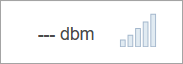
Es kann sein, dass in der Detailansicht des Zählers trotzdem ein höherer Signalpegel angegeben wird. Dieser bezieht sich aber auf den Zeitpunkt der letzten Übertragung.
Aktionsmenü #
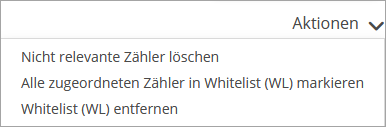
Aktion “Nicht relevante Zähler löschen” #
Löscht alle Zähler aus der Anzeige, die nicht der Whitelist und/oder einer Liegenschaft zugeordnet sind.
Führen Sie diese Aktion aus, wenn Sie alle Zähler in der Liegenschaft installiert und die Whitelist angelegt haben.
Aktion “Alle zugeordneten Zähler in Whitelist (WL) markieren #
Übernimmt alle bereits der Liegenschaft zugeordneten Zähler in die Whitelist.
Führen Sie diese Aktion aus, wenn Sie alle Zähler in der Liegenschaft installiert haben. Sollten Sie später Zähler hinzufügen wollen, lesen Sie den Beitrag “Zähler / Neuen Zähler einbinden”.
Aktion “Whitelist (WL) entfernen” #
Entfernt die Auswahl “WL” an allen Zählern. Es wird nur die Whitelist entfernt, die Zähler bleiben erhalten.