
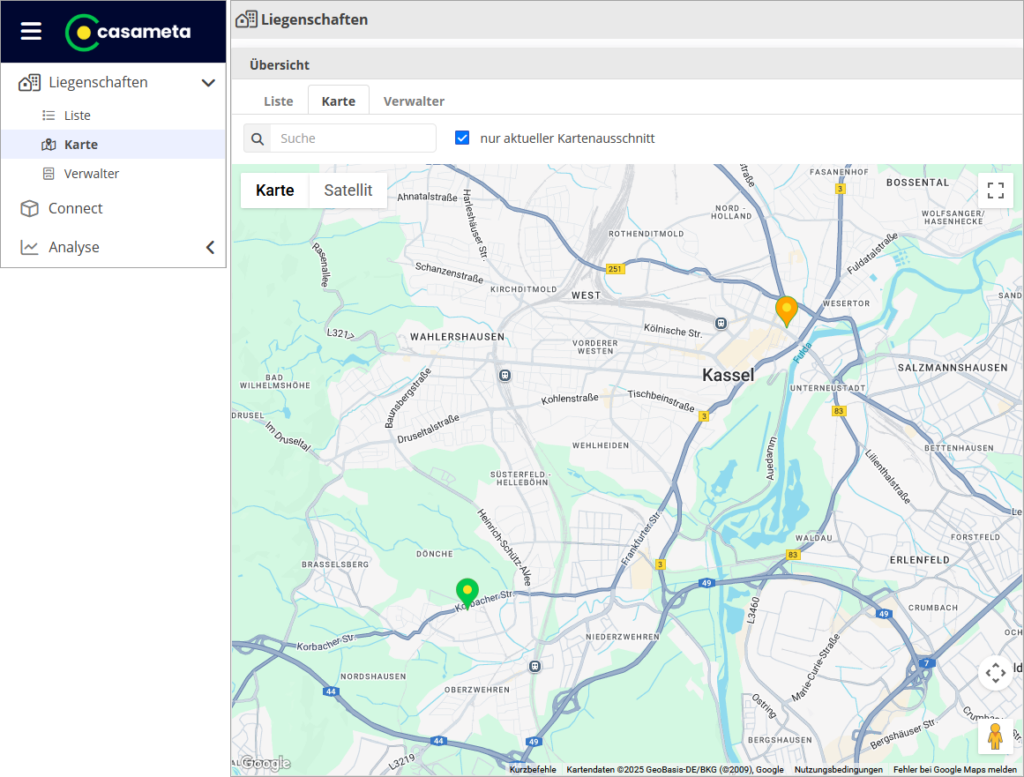
In der Kartenansicht werden alle Liegenschaften in ihrem lokalen Kontext angezeigt.
Um die Ansicht zu verkleinern, zu vergrößern oder zu bewegen, nutzen Sie das Mausrädchen oder das Menüfeld rechts unten am Kartenrand:

Suchfeld #
Geben Sie hier einen Adressbestandteil oder eine Liegenschaftsnummer ein und bestätigen Sie mit der Eingabetaste. In Folge fokussiert sich die Karte auf die jeweilig passenden Liegenschaften.
Auswahlfeld “nur aktueller Kartenausschnitt” #
Wenn dieses Auswahlfeld aktiviert ist, werden nur diejenigen Liegenschaften geladen, die sich im aktuell angezeigten Ausschnitt der Karte befinden. Dies kann Ladezeiten reduzieren.
Auswahlfelder “Karte / Satellit” #
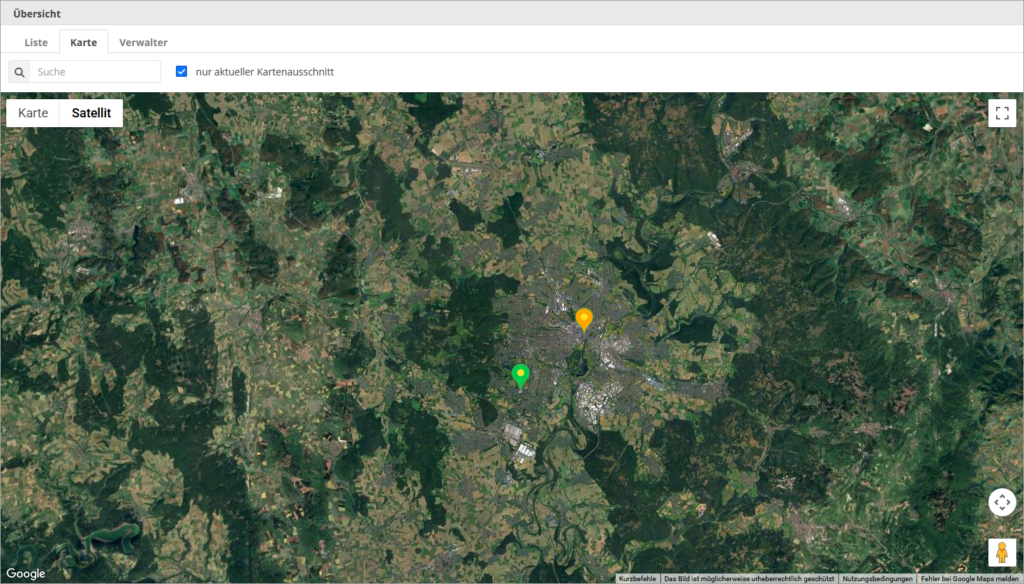
Diese beiden Felder wechseln zwischen der Kartenansicht und der Satellitansicht:
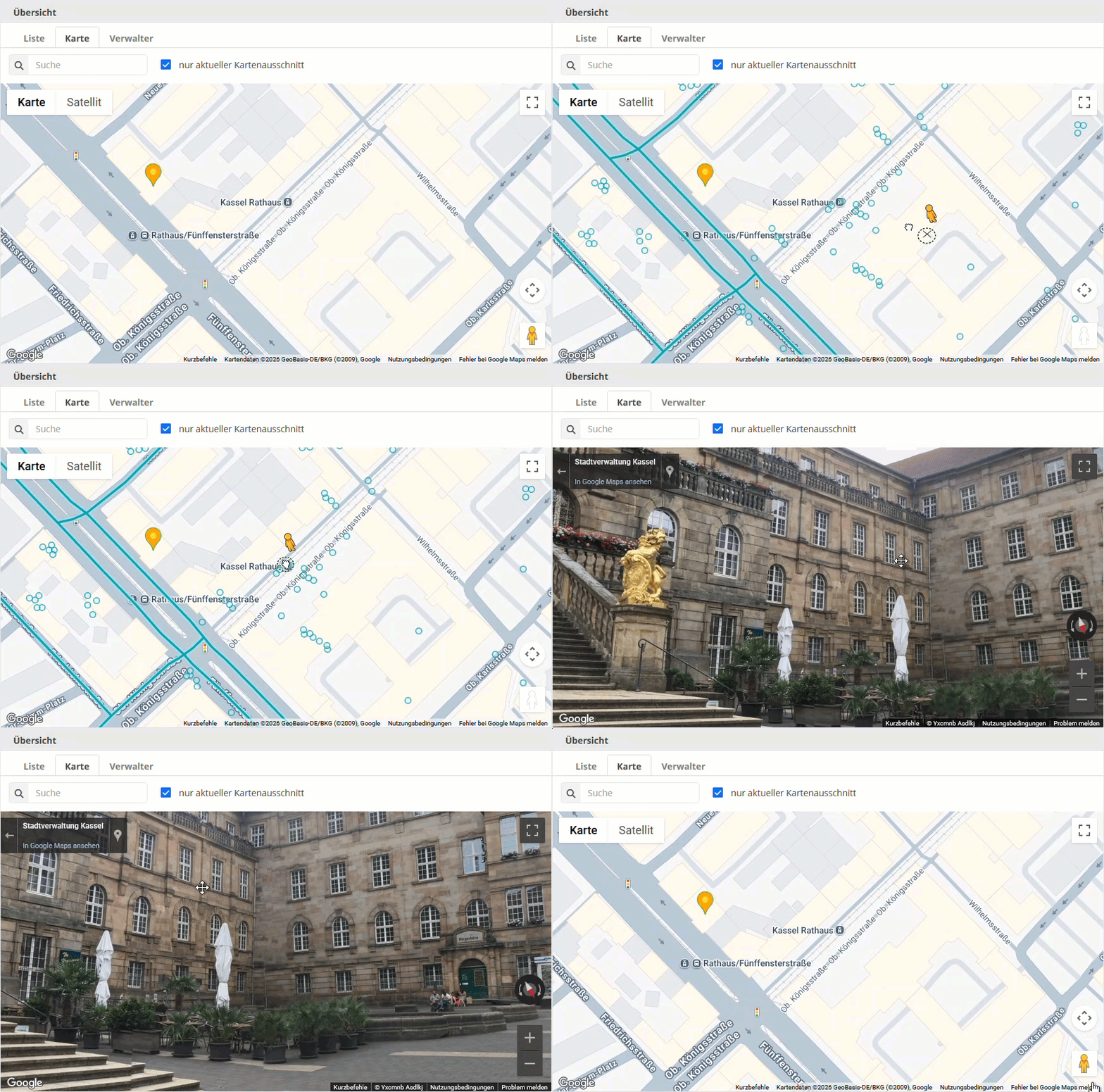
Wenn Sie das in der unteren rechten Ecke angezeigte Street-View-Symbol mit der Maus in die Karte ziehen, erhalten Sie die Straßenansicht aus der Beobachterperspektive:

Pin-Anzeige #
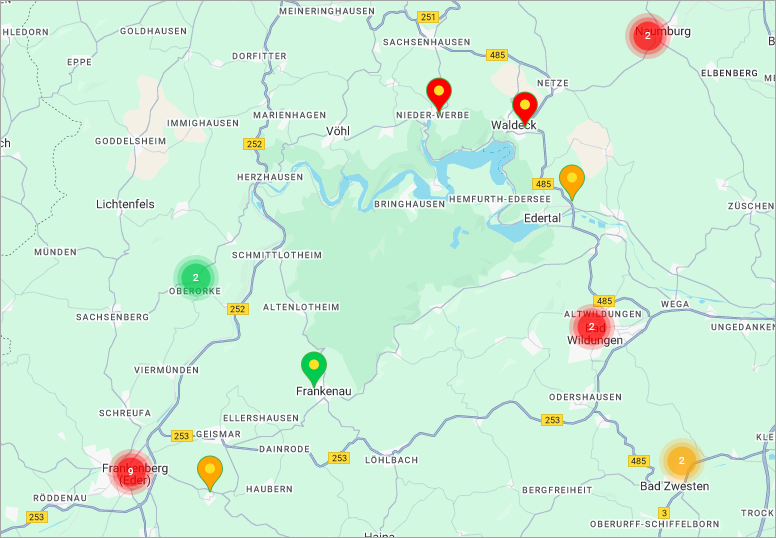
Jeder Pin auf der Karte stellt eine Liegenschaft dar. Gruppen von Liegenschaften auf engem Raum werden durch Kreise abgebildet. Die Zahl in der Mitte des Kreises bezeichnet hierbei die Anzahl von Liegenschaften in diesem Gebiet:

Die Pins und Kreise sind farbkodiert, um den Zustand der Liegenschaften auf einen Blick zu verdeutlichen:
- grün
Die Liegenschaft wurde im letzten beendeten Abrechnungszeitraum bereits vollständig abgerechnet. - orange
Die Liegenschaft befindet sich im abrechnungsfähigen Zustand, wurde aber noch nicht vollständig abgerechnet. Beispiel: die Heizkostenabrechnung ist neuer als die Nebenkostenabrechnung, also muss die Nebenkostenabrechnung noch einmal wiederholt werden, um die Änderungen in der Heizkostenabrechnung akkurat abzubilden. - rot
Die Liegenschaft ist nicht abrechnungsfähig, da noch notwendige Eingaben fehlen.
Die Farbe von Liegenschaftsgruppen orientiert sich an der Handlungsnotwendigkeit in der gesamten Gruppe. Sobald eine Liegenschaft der Gruppe als rot oder angezeigt wird, wird die ganze Gruppe als rot oder orange angezeigt. Vergrößerung des entsprechenden Kartenausschnitts zeigt die einzelnen Liegenschaftspins mit ihrer jeweiligen Farbkodierung an.
Dialogfeld “Liegenschaft” #
Bei Auswahl eines Pins wird ein Dialogfeld mit Details der Liegenschaft angezeigt:
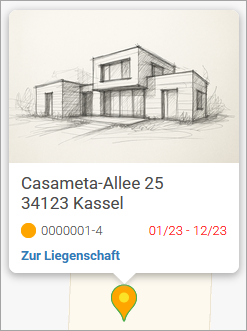
Das anzeigte Bild kann unter “Haus / Übersicht” mit einem selbst hochgeladenen Foto des Objektes ersetzt werden.
Neben dem farbkodierten Punkt werden die Liegenschaftsnummer und der aktuell eingestellte Abrechnungszeitraum angezeigt. Ist der Abrechnungszeitraum in rot angegeben, so liegt der eingestellte Zeitraum weiter zurück als das Vorjahr und muss somit umgestellt werden.
Auswahl des Textes “Zur Liegenschaft” öffnet die Liegenschaft im Abrechnungsportal.